
Bientôt, les stocks seront épuisés.
Ne ratez pas cette occasion tant qu'il y en a en stock.
Bientôt, les stocks seront épuisés.
Ne ratez pas cette occasion tant qu'il y en a en stock.
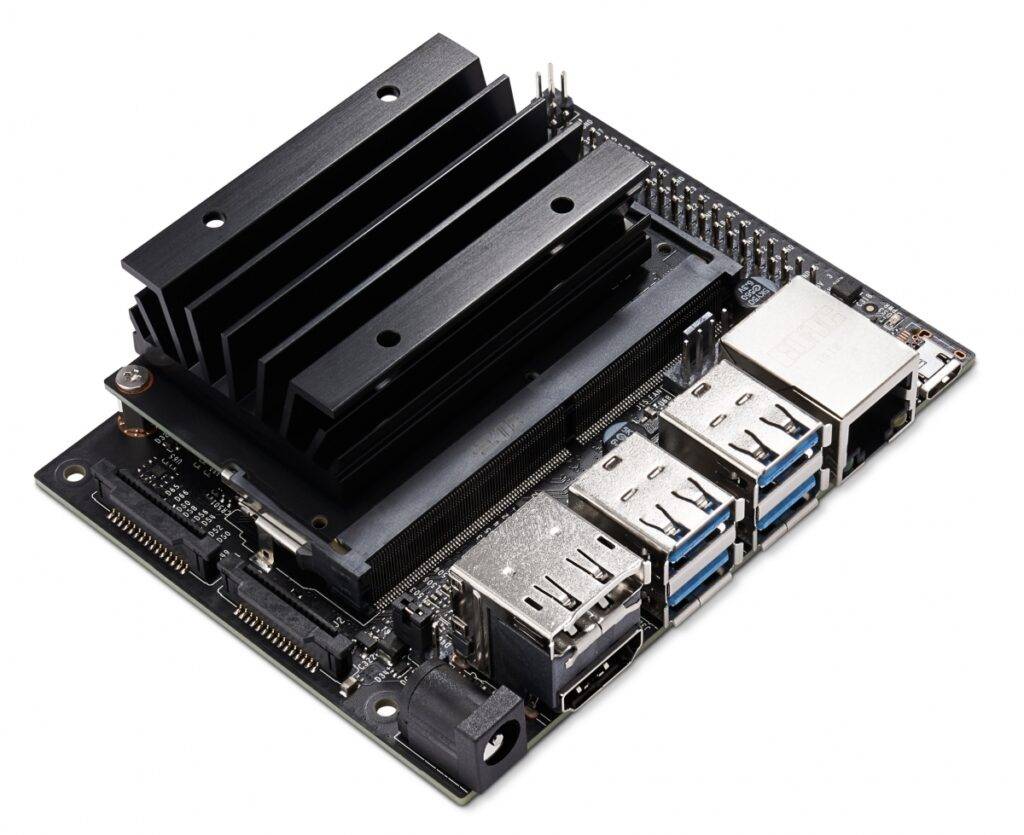
Kit de développement Jetson Nano 2GB
Kit de développement Jetson Nano 2GB
En stock
Description
Kit de développement Jetson Nano 2GB
Introduction
Le kit de développement NVIDIA® Jetson Nano ™ 2 Go est idéal pour les projets pratiques. Apprendre en faisant est essentiel pour toute personne débutant en IA et en robotique, et grâce à ce kit , vous verrez votre travail percevoir le monde qui vous entoure et interagir avec lui en temps réel.
Ce guide de démarrage vous permettra de vous installer rapidement et d’être prêt à commencer à créer des applications d’IA pratiques, des robots d’IA impressionnants, et bien plus encore.

- 1- Emplacement pour carte microSD pour le stockage principal
- 2- connecteur d’extension à 40 broches
- 3- Port micro-USB pour le mode appareil
- 4- Port Ethernet Gigabit
- 5- Ports USB 2.0 (x2)
- 6- Port USB 3.0 (x1)
- 7- port de sortie HDMI
- 8- USB-C pour l’entrée d’alimentation 5V
- Connecteur de caméra MIPI CSI-2
Contenu de la boîte
Votre kit de développement Jetson Nano 2 Go comprend :
- Module NVIDIA Jetson et carte porteuse de référence
- Guide de démarrage rapide / d’assistance
- Adaptateur sans fil 802.11ac et câble d’extension
Configuration initiale avec écran connecté
- Insérez la carte microSD (avec l’image système déjà écrite dessus) dans la fente située sous le module Jetson Nano.

- Placez le kit de développement sur une surface non conductrice.
L’utilisation du kit de développement sur une surface conductrice provoquera un court-circuit des broches situées en dessous, endommageant ainsi la carte.
- Allumez l’écran de votre ordinateur et connectez-le.
- Connectez votre clavier et votre souris USB à l’aide des ports USB 2.0.
- Branchez votre alimentation USB-C (5 V ⎓ 3 A). Le kit de développement s’allumera et démarrera automatiquement.

Première botte
Une LED verte située à côté du connecteur micro-USB s’allume dès la mise sous tension du kit de développement. Au premier démarrage, le kit vous guidera à travers une configuration initiale, notamment :
- Lire et accepter le CLUF du logiciel NVIDIA Jetson
- Sélectionnez la langue du système, la disposition du clavier et le fuseau horaire.
- Créez un nom d’utilisateur, un mot de passe et un nom d’ordinateur
- Configurer le réseau sans fil (en option)
- Sélectionnez la taille de la partition APP. Il est recommandé d’utiliser la taille maximale suggérée.
- Créez un fichier d’échange. Il est recommandé de créer un fichier d’échange.
Après la connexion
Vous verrez cet écran. Félicitations !

Remarque : Le kit de développement Jetson Nano 2 Go utilise l’environnement de bureau LXDE, économe en mémoire, avec le gestionnaire de fenêtres Openbox. Consultez les informations et astuces de base sur Openbox si vous êtes habitué à d’autres environnements de bureau Linux (ou si vous débutez avec Linux).
Configuration initiale en mode sans écran
Pour terminer la configuration lorsqu’aucun écran n’est connecté au kit de développement, vous devrez connecter le kit de développement à un autre ordinateur, puis communiquer avec lui via une application de terminal (par exemple, PuTTY) pour gérer la communication série USB sur cet autre ordinateur.
Étapes de configuration
- Insérez la carte microSD (avec l’image système déjà écrite dessus) dans la fente située sous le module Jetson Nano.
- Placez le kit de développement sur une surface non conductrice.
L’utilisation du kit de développement sur une surface conductrice provoquera un court-circuit des broches situées en dessous, endommageant ainsi la carte.
- Connectez votre autre ordinateur au port Micro-USB du kit de développement.
- Branchez votre alimentation USB-C (5 V ⎓ 3 A). Le kit de développement s’allumera automatiquement.
- Connectez votre autre ordinateur au port Micro-USB du kit de développement.
- Veuillez prévoir une minute pour le démarrage du kit de développement.
Une fois connecté au kit de développement, appuyez sur la touche indiquée SPACEsi l’écran de configuration initiale n’apparaît pas automatiquement.
Première botte
Lors du premier démarrage, le kit de développement vous guidera à travers une configuration initiale, notamment :
- Lire et accepter le CLUF du logiciel NVIDIA Jetson
- Sélectionnez la langue du système, la disposition du clavier et le fuseau horaire.
- Créez un nom d’utilisateur, un mot de passe et un nom d’ordinateur
- Configurer le réseau sans fil (en option)
- Sélectionnez la taille de la partition APP. Il est recommandé d’utiliser la taille maximale suggérée.
- Créez un fichier d’échange. Il est recommandé de créer un fichier d’échange.
Après la connexion
Vous verrez une invite de commande Linux standard dans votre application de terminal série. Félicitations !
Produits associés
Articles récemment consultés
Reviews
There are no reviews yet.